
Installer et utiliser l’extension Mes Trouvailles sur Microsoft Edge
Installez l’extension Edge, connectez votre compte Mes Trouvailles et apprenez à garder une page ou à noter un passage YouTube.
Vous trouvez une page intéressante pendant que vous naviguez ? L’extension Mes Trouvailles pour Edge vous permet de la garder directement depuis le navigateur. Sur YouTube, vous pouvez aussi noter le passage précis que vous souhaitez retrouver.
L’extension utilise votre compte Mes Trouvailles habituel : vous n’avez pas besoin de créer un deuxième compte.
1. Installer l’extension
Ouvrez la page de Mes Trouvailles sur Microsoft Edge Add-ons. Cliquez sur Obtenir, puis confirmez l’ajout de l’extension dans Edge.
Une fois installée, ouvrez Mes Trouvailles depuis le menu des extensions du navigateur. Pour y accéder plus facilement, épinglez son icône à la barre d’outils.
Image facultative : capture réelle de la fiche Microsoft Edge Add-ons montrant le bouton « Obtenir » (à faire depuis votre navigateur ; le kit ne contient pas cette image).
2. Connecter votre compte
Cliquez sur l’icône Mes Trouvailles, puis sur Se connecter. Utilisez le même compte que dans l’application Mes Trouvailles.
Si vous n’avez pas encore de compte, vous pouvez en créer un depuis l’application.
3. Garder une page ou une vidéo
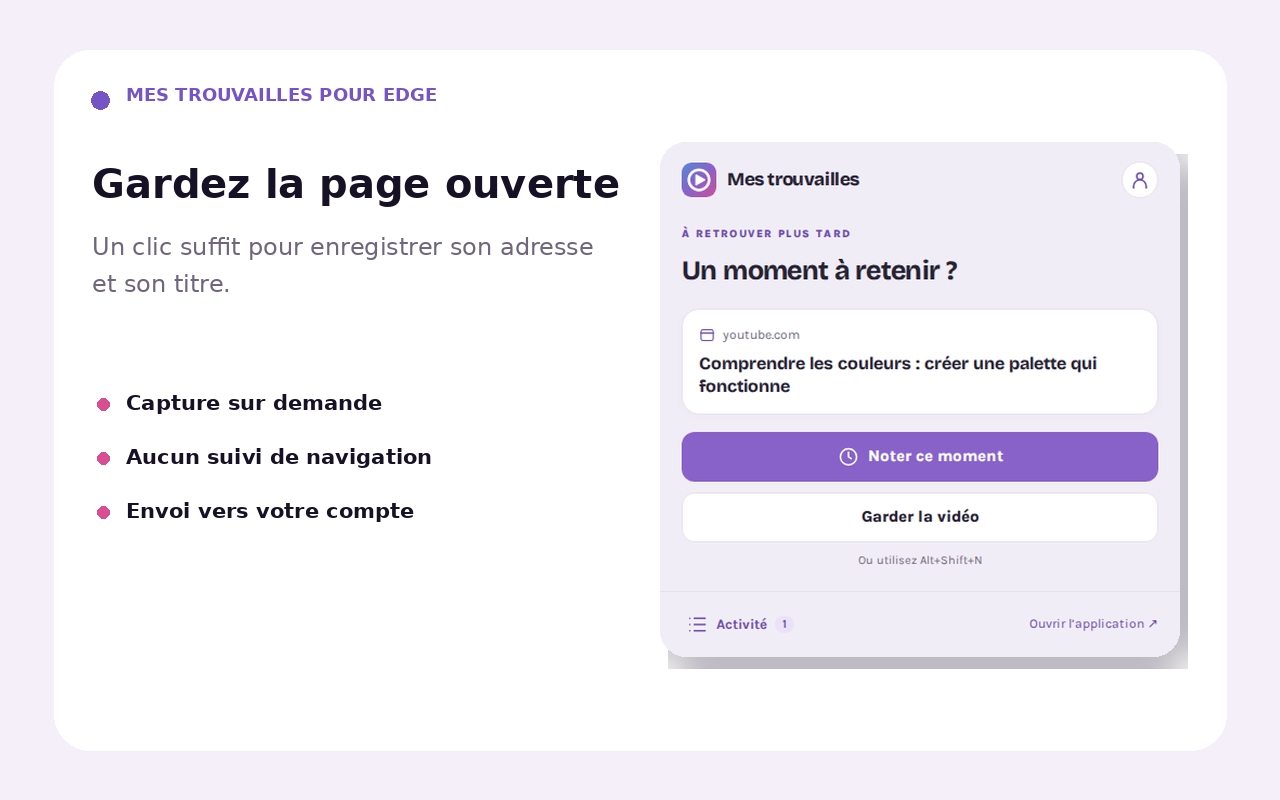
Ouvrez l’article ou la vidéo YouTube que vous voulez retrouver plus tard. Cliquez sur l’icône Mes Trouvailles, puis sur Garder cette page ou Garder la vidéo, selon ce qui s’affiche.
L’extension enregistre ce contenu dans votre compte. Vous pourrez ensuite le retrouver dans l’application.
4. Noter un passage d’une vidéo YouTube
Pendant la lecture d’une vidéo YouTube, ouvrez l’extension et cliquez sur Noter ce moment. La vidéo se met en pause et une fenêtre de note s’ouvre sur le passage en cours.
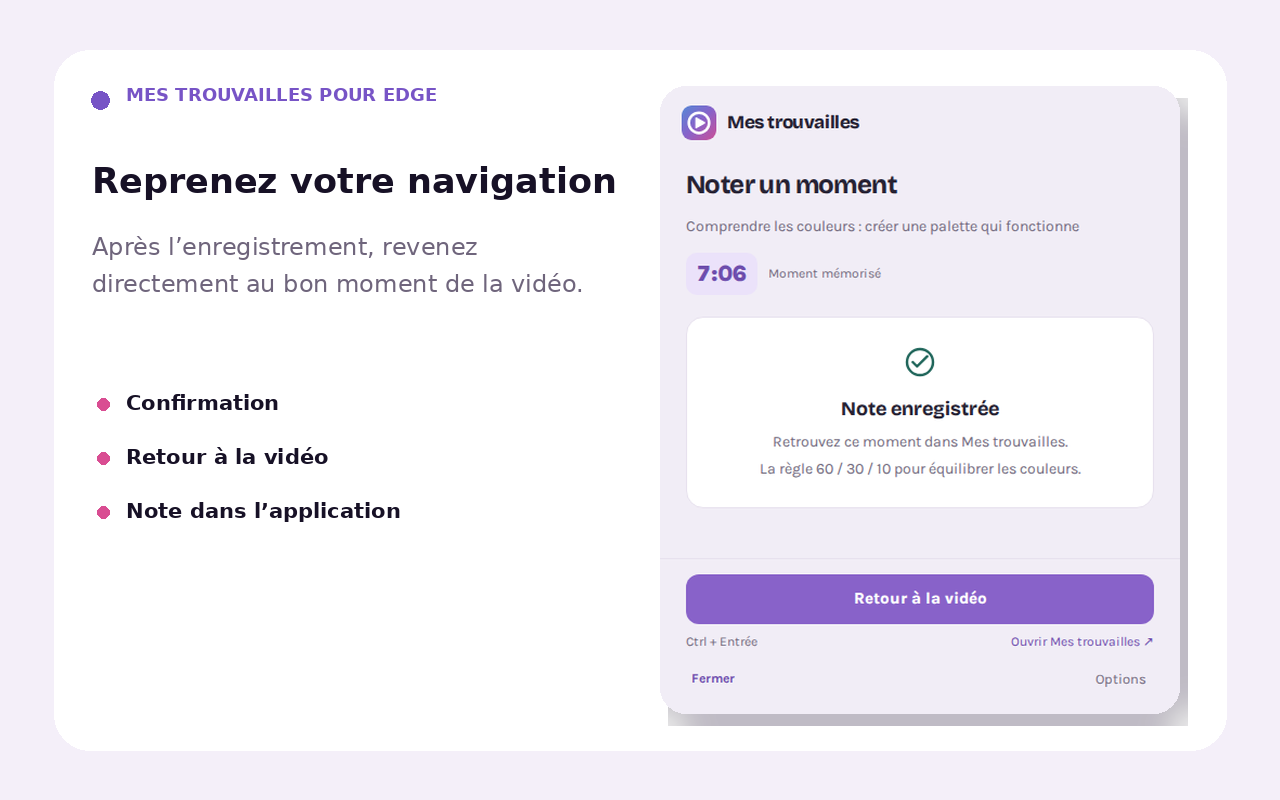
Écrivez ce que vous voulez retenir, puis cliquez sur Enregistrer. Votre note reste associée à ce moment précis de la vidéo.
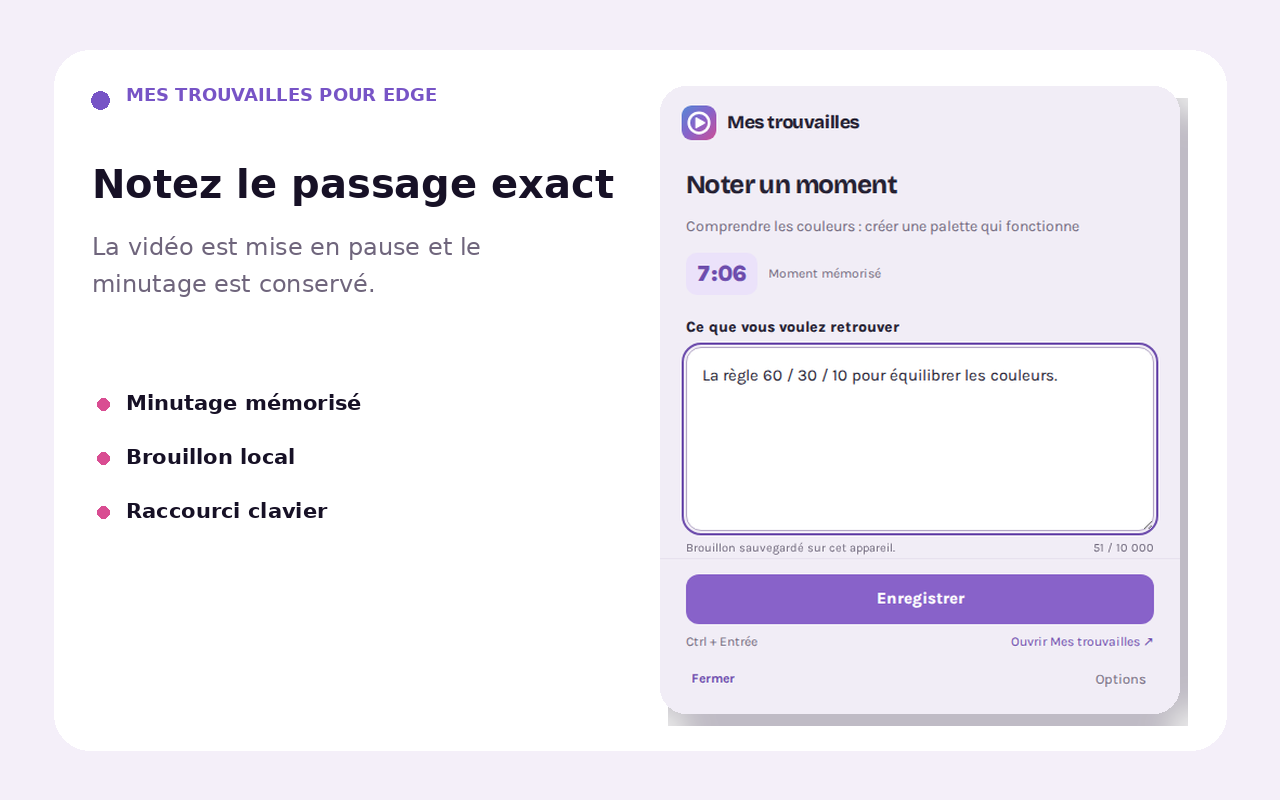
L’extension propose aussi un raccourci clavier. Vous pouvez consulter et régler ce raccourci depuis le menu de votre compte dans l’extension.
5. Retrouver vos enregistrements
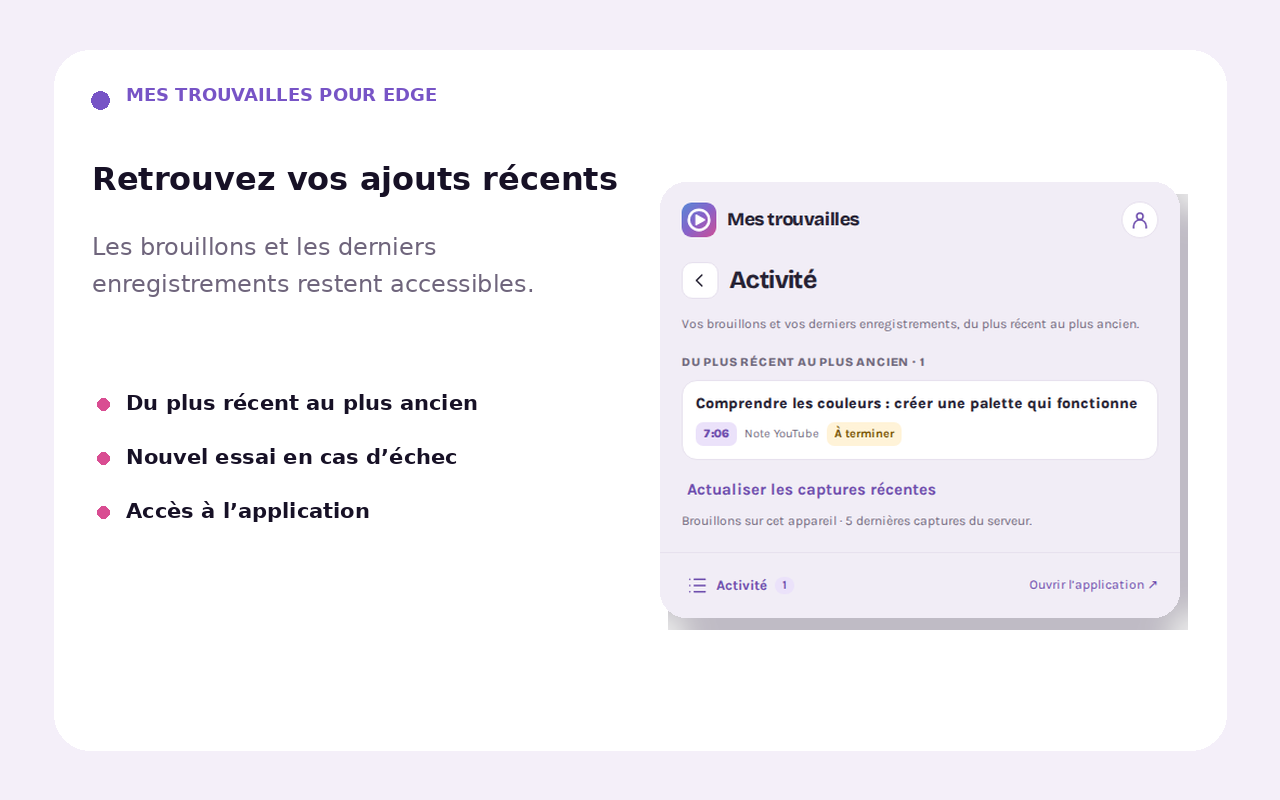
Cliquez sur Ouvrir l’application dans l’extension pour accéder à Mes Trouvailles. Le bouton Activité de l’extension affiche vos brouillons présents sur cet appareil et vos derniers enregistrements.
Un brouillon vous permet de reprendre une note que vous n’avez pas encore terminée.
Si quelque chose ne fonctionne pas
Vérifiez que vous êtes connecté dans l’extension avec le bon compte Mes Trouvailles. Si nécessaire, utilisez Se reconnecter, puis réessayez depuis une page web ou une vidéo YouTube ouverte dans Edge.
Certaines pages internes du navigateur ne peuvent pas être enregistrées. Dans ce cas, ouvrez directement l’article ou la vidéo que vous souhaitez garder.
Questions fréquentes
Dois-je créer un nouveau compte ?
Non. Connectez l’extension avec votre compte Mes Trouvailles habituel.
L’extension fonctionne-t-elle sur Firefox ?
Cette version est publiée pour Microsoft Edge. Une version Firefox sera annoncée lorsqu’elle sera disponible.