
Comment installer Mes Trouvailles sur un iPhone
Sur iPhone, l'application s'installe depuis Safari, en trois gestes. Le bouton à toucher se cache dans le menu « ••• » de la barre du bas.
Sur iPhone, Mes Trouvailles s’installe depuis Safari, en touchant le menu ••• en bas à droite, puis Partager, puis « Sur l’écran d’accueil ». Il n’y a rien à télécharger sur l’App Store.
L’application apparaît ensuite avec les autres, avec sa propre icône, et s’ouvre en plein écran.
Avant de commencer
Deux conditions, toutes les deux faciles à vérifier.
Ouvrez la page dans Safari. L’installation sur l’écran d’accueil est une fonction de Safari. Si vous avez suivi un lien depuis une autre application, la page s’est peut-être ouverte dans un navigateur intégré.
Vérifiez l’adresse. L’application se trouve sur app.mes-trouvailles.fr. Safari raccourcit souvent les adresses à l’écran, ne vous fiez pas à ce qui est affiché dans la barre.
Les trois étapes
1. Ouvrir le menu de Safari
En bas de l’écran, à droite de la barre de Safari, touchez le bouton •••.
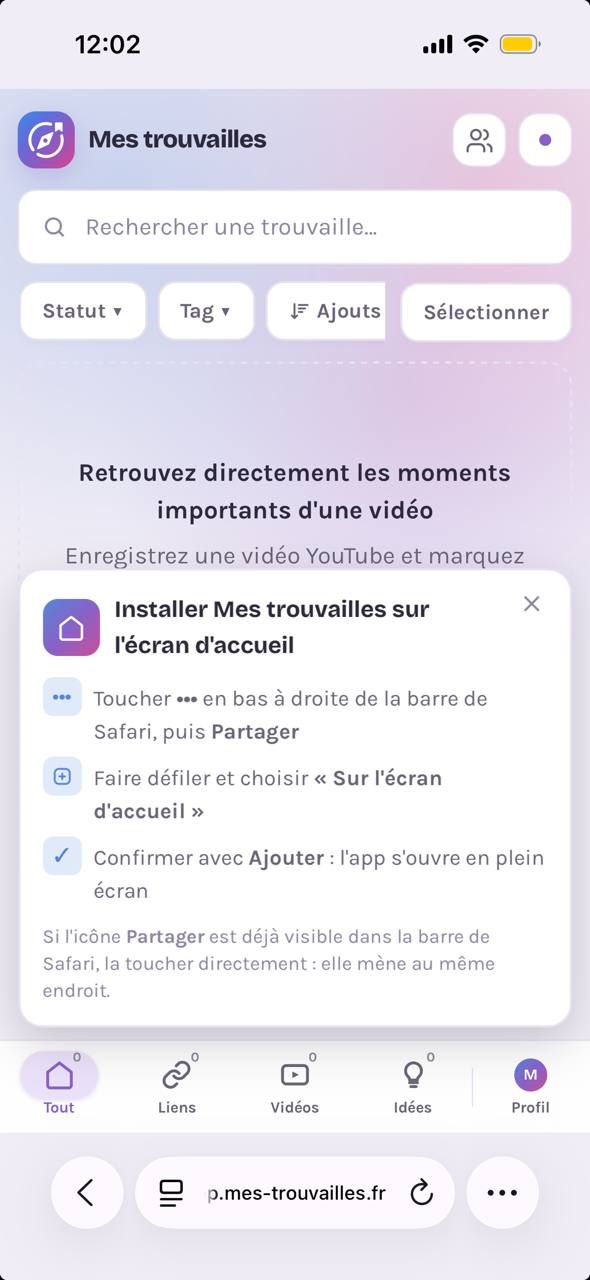
C’est l’étape qui bloque le plus souvent, parce qu’on cherche l’icône Partager, le carré avec une flèche vers le haut, et qu’elle n’est pas là. Partager se trouve dans le menu •••.
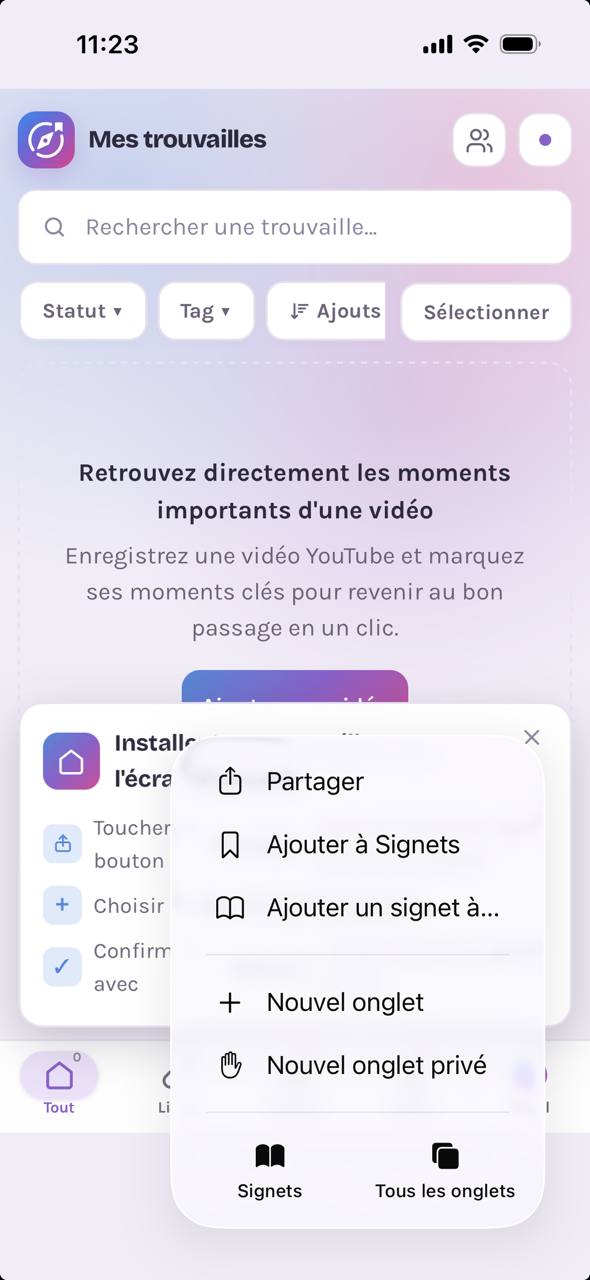
Si l’icône Partager est visible directement dans votre barre, touchez-la : elle mène exactement au même endroit.
2. Choisir « Sur l’écran d’accueil »
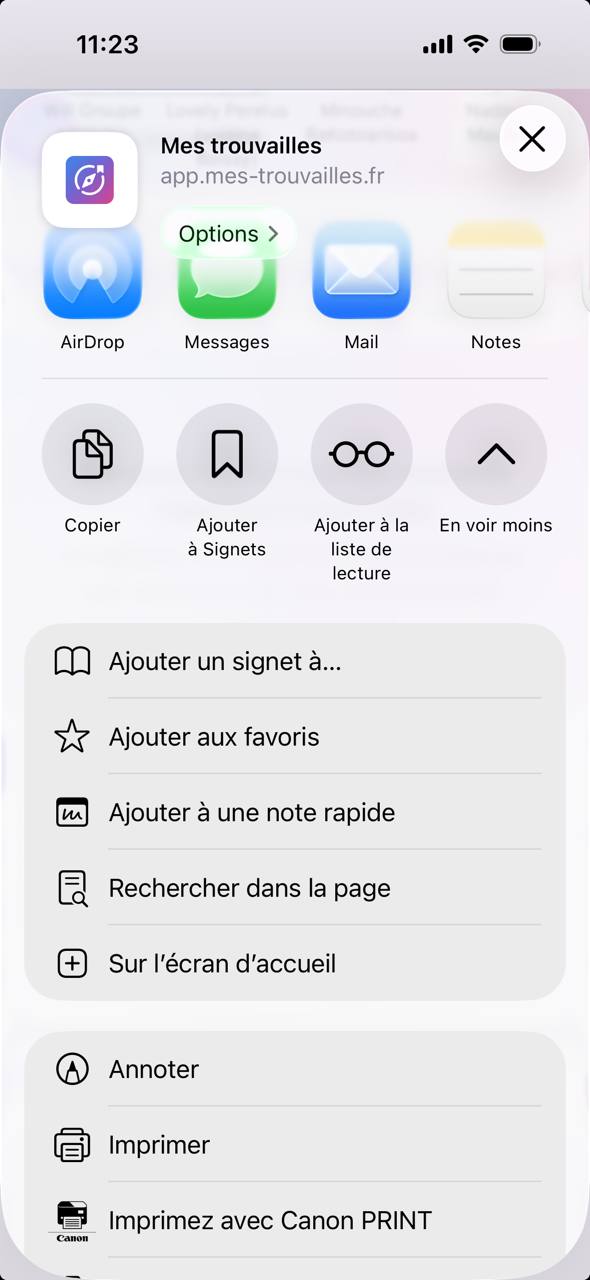
Dans le menu qui s’ouvre, touchez Partager. La feuille de partage d’iOS apparaît.
Faites défiler la liste vers le bas jusqu’à Sur l’écran d’accueil, reconnaissable à son icône en forme de + encadré.
3. Confirmer
Un aperçu s’affiche avec l’icône et le nom de l’application. Vous pouvez renommer si vous le souhaitez, puis touchez Ajouter en haut à droite.
C’est terminé. L’icône se pose sur votre écran d’accueil.
Ce que ça change
Une fois installée, l’application s’ouvre en plein écran : plus de barre d’adresse ni de boutons de navigation, ce qui rend une bonne part de l’écran au contenu.
Elle fonctionne aussi hors connexion. Vos trouvailles déjà chargées restent consultables dans le métro, en avion ou dans une zone sans réseau. Les ajouts faits hors connexion repartent vers le serveur dès que la connexion revient.
Votre compte reste le même : rien à recréer, rien à réimporter.
Si ça n’a pas fonctionné
L’option « Sur l’écran d’accueil » n’apparaît pas dans la liste. Vérifiez que vous utilisez bien Safari et non un navigateur intégré à une autre application.
Rien ne se passe après avoir touché Ajouter. L’icône est peut-être posée sur une autre page de l’écran d’accueil. Balayez vers la gauche, ou faites glisser votre doigt vers le bas au milieu de l’écran et cherchez « Mes Trouvailles ».
L’application s’ouvre encore avec la barre Safari. C’est que vous avez ouvert l’ancien onglet plutôt que la nouvelle icône. Fermez l’onglet et passez par l’icône.
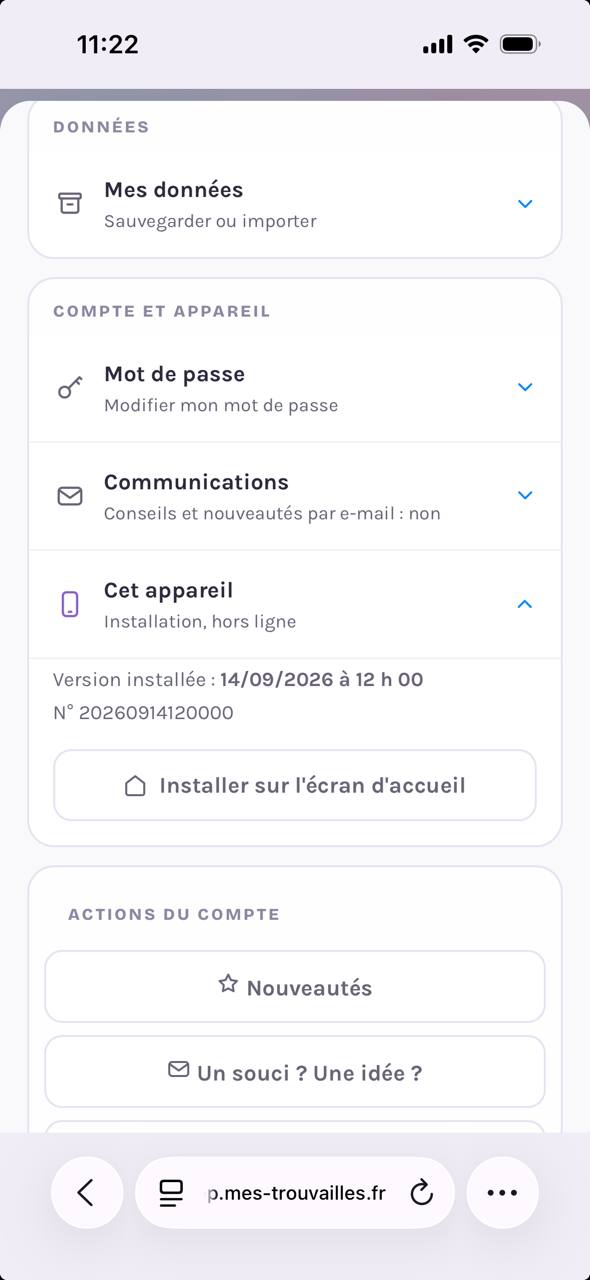
Vous avez fermé la proposition d’installation par erreur. Elle ne revient pas d’elle-même, mais le chemin reste ouvert : dans l’application, touchez Profil, puis Cet appareil, puis Installer sur l’écran d’accueil.
Questions fréquentes
Pourquoi l’application n’est-elle pas sur l’App Store ?
Mes Trouvailles est une application web installable. Elle s’installe directement depuis le navigateur et se met à jour sans passer par l’App Store.
L’installation prend-elle de la place sur mon téléphone ?
Très peu. L’application conserve localement les éléments nécessaires à son fonctionnement et à l’affichage hors connexion.
Comment désinstaller ?
Comme n’importe quelle application : appui long sur l’icône, puis « Supprimer l’app ». Vos trouvailles restent sur votre compte et vous les retrouvez à la reconnexion.
Et sur Android ou sur ordinateur ?
Le principe est similaire, mais le chemin dépend du navigateur. Des tutoriels dédiés seront ajoutés pour Android et pour l’ordinateur.